
Engine Simulator Réglage des performances
Stabilisez RT/DT près de 70, choisissez une fréquence de simulation saine, et stoppez le crépitement avant de chasser des bugs de script.
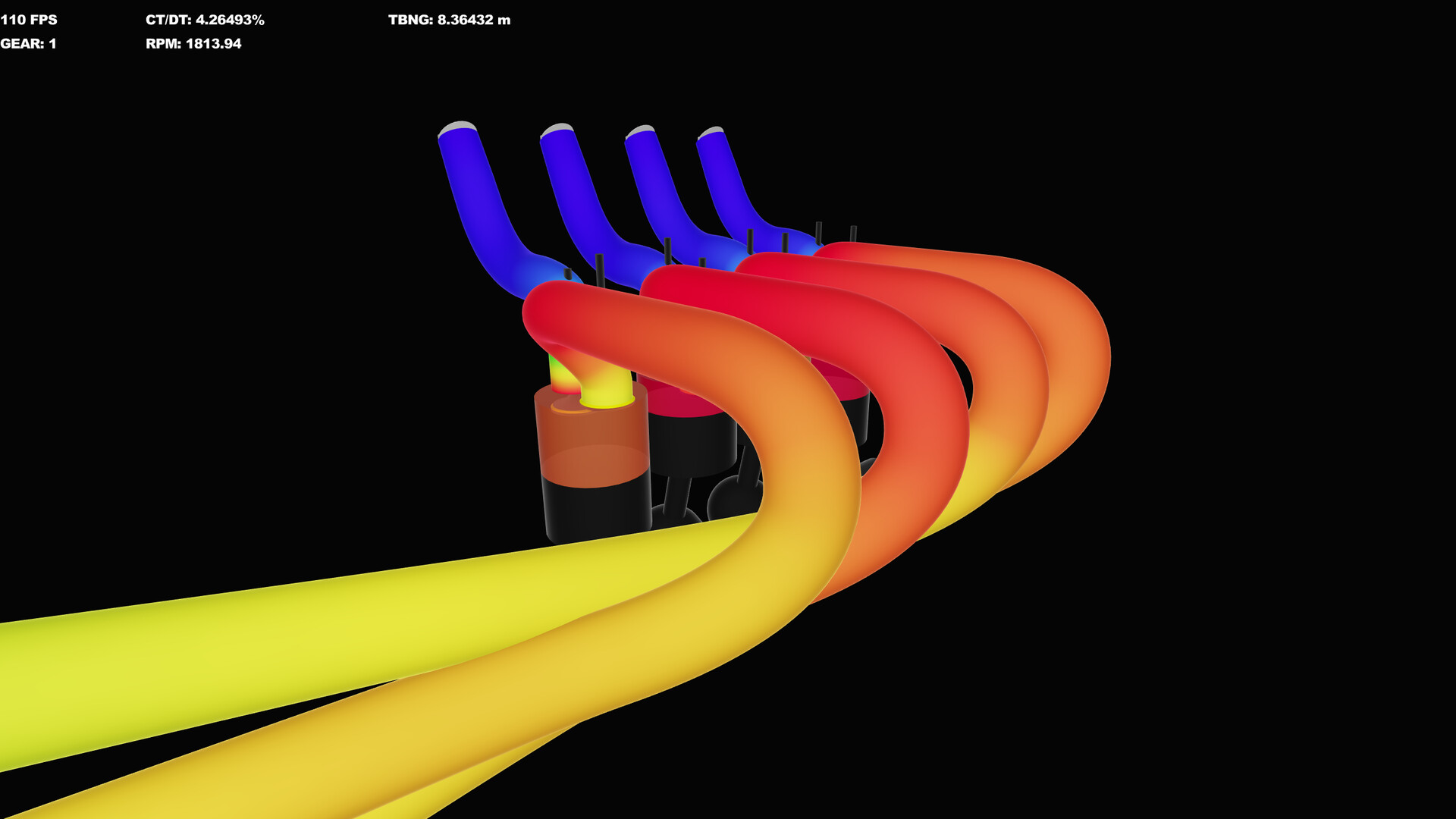
Engine Simulator est inhabituel : la bande-son est calculée depuis la même simulation qui déplace les pistons. Quand votre CPU prend du retard, vous ne perdez pas seulement des frames — vous affamez le buffer audio. Le réglage des performances fait donc partie du « jeu », pas d’un menu graphique optionnel. Cette page est le manuel de terrain Community Edition pour RT/DT, fréquence de simulation, time warp et hygiène CPU. Les builds Steam ajoutent des profileurs plus clairs et un cœur réécrit, mais les instincts ici restent valables.
La seule jauge qui compte d’abord : RT/DT
RT/DT compare le temps réel écoulé au delta time de simulation. Les tutoriels communauté traitent environ 70 comme la zone de fonctionnement idéale. Des valeurs soutenues au-dessus d’environ 80 corrèlent avec de la distorsion audible et des saccades.
Habitudes d’interprétation :
- Jetez un œil à RT/DT à chaque Load Script ou Entrée après éditions.
- Les moteurs plus lourds (forts nombres de cylindres, véhicules complexes) poussent la jauge vers le haut — attendez-vous à retuner.
- N’évaluez pas des changements de came pendant que RT/DT hurle ; vous réglerez du bruit, pas de la physique.
Fréquence de simulation (N + molette)
La fréquence de simulation est le tickrate interne du modèle moteur. Elle apparaît sur la jauge de fréquence. Maintenez N et faites défiler pour la changer.
Fréquence plus basse → moins de travail CPU → RT/DT s’améliore → le buffer audio reste alimenté. Montez la fréquence seulement quand RT/DT a de la marge et que vous voulez une résolution plus fine.
Important : la « bonne » fréquence est par moteur et par machine. Un laptop qui adore un monocylindre utilitaire peut avoir besoin d’un taux bien plus bas pour un V12. Après chaque gros téléchargement catalogue, répétez la danse RT/DT.
Touches time warp 1–5
Le time warp accélère le temps simulé par rapport aux horloges murales. Il est parfait pour attendre des stabilisations ennuyeuses et terrible pour diagnostiquer le crépitement. Si l’audio s’écroule, revenez à un préréglage warp bas avant de retoucher la fréquence. Mélanger warp max, fréquence max et un monstre catalogue est la façon dont les gens concluent que leur PC « ne peut rien faire tourner ».
Hygiène CPU et OS
- Fermez les navigateurs avec des dizaines d’onglets, les launchers de jeux et les logiciels d’enregistrement pendant l’itération.
- Préférez un plan d’alimentation branché sur laptop ; le thermal throttling apparaît comme un RT/DT qui grimpe en cours de session.
- Gardez le sim sur une machine GPU discret quand possible — les minimums Steam listés (Windows 10, environ i7-8700K et GTX 1060 de classe) fixent les attentes pour le build commercial. La CE peut boiter sur moins si vous coupez agressivement la fréquence. Détails : Configuration requise.
- Évitez de décompresser la CE sur des disques réseau en difficulté.
Leviers côté audio (après que RT/DT soit sain)
Une fois l’horloge stable, utilisez les accords molette de Commandes :
- Z — volume
- X — niveau de convolution
- C — gain hautes fréquences
- V / B — couches de bruit
Ils sculptent le ton ; ils ne réparent pas les underruns de buffer. Si vous avez besoin de captures plus propres que le temps réel, utilisez les idées de rendu offline/haute qualité dans Export audio au lieu de forcer une fréquence live impossible.
Leçons de performance de l’ère éditeur
Les vidéos de développement Steam publiques mettent en avant des graphiques de répartition CPU, des plots de facteur temps réel, et la relation entre taux de simulation et santé du buffer audio. Quand le facteur temps réel descend sous un, le CPU ne peut pas remplir l’audio à temps — exactement le mode de panne que les joueurs CE entendent comme crépitement. La direction commerciale est un travail de cœur multithread partagé avec des projets liés, visant une qualité plus constante sur les PC. Suivez cette histoire sur Statut Steam ; traitez la CE comme le bac à sable legacy noté dans Community Edition.
Checklist de réglage pratique
- Boot moteur stock → réglez RT/DT ~70 avec N + molette.
- Chargez votre script cible → attendez la stabilisation → retunez la fréquence.
- Désactivez le time warp élevé.
- Démarrez le moteur (A / S) et vérifiez la continuité audio au ralenti.
- Seulement ensuite ouvrez l’accélérateur ou activez le dyno (Tests au dyno).
- Après des éditions de script qui ajoutent des pièces, supposez que la fréquence doit baisser jusqu’à preuve du contraire.
Quand le moteur est le problème
Tout hitch n’est pas CPU. Un .mr numériquement instable peut faire exploser le coût ou tout faire exploser. Bisectionnez en revenant à un moteur démo connu bon sous assets/engines/atg-video-*. Si les démos sont fluides et le fichier catalogue non, corrigez ou remplacez le script (Charger des moteurs communauté, Créer des moteurs).
Profils de session que vous pouvez copier
Session d’écoute : warp le plus bas, RT/DT prioritaire, convolution modeste, un seul moteur.
Session de réglage : un peu plus de marge de fréquence si disponible, boucle Entrée-reload, holds dyno à quelques points de régime.
Enregistrement showcase : envisagez les chemins offline/haute qualité ; ne faites pas confiance à un pull live RT/DT-85 pour un clip portfolio.
Pages associées
- Premiers pas — ordre des opérations du premier lancement
- Commandes — référence complète des touches
- Hub des guides — tous les how-tos
- Mises à jour — trajectoire de performance CE vs Steam
Maîtrisez votre molette de fréquence et Engine Simulator devient prévisible. Ignorez RT/DT et chaque moteur communauté semblera cassé — souvent injustement.
Foire aux questions
Réponses rapides sur l'installation, les commandes, le dyno et les builds.
Quelle valeur RT/DT viser ?
Environ 70 est l'idéal communauté. Des lectures soutenues au-dessus d'environ 80 signifient en général des artefacts audibles et des saccades.
Comment changer la fréquence de simulation ?
Maintenez N et faites défiler la molette. Baissez la fréquence quand RT/DT est trop haut ; montez-la seulement quand vous avez de la marge.
Pourquoi les performances ont-elles empiré après le chargement d'un nouveau moteur ?
Des scripts différents ont des coûts CPU différents. Retunez la fréquence après chaque Load Script lourd, et fermez les apps d'arrière-plan qui concurrencent le CPU.
Le time warp affecte-t-il les performances ?
Un time warp élevé augmente le travail simulé demandé par seconde murale. Baissez-le en diagnostiquant des problèmes audio.
La version Steam exigera-t-elle le même bricolage manuel de fréquence ?
Le développement Steam améliore le profiling et les perfs du cœur, mais comprendre le facteur temps réel vs les buffers audio restera utile.