
Engine Simulator Performance-Tuning
RT/DT nahe 70 stabilisieren, eine sinnvolle Simulationsfrequenz wählen und Knistern stoppen, bevor du Script-Bugs jagst.
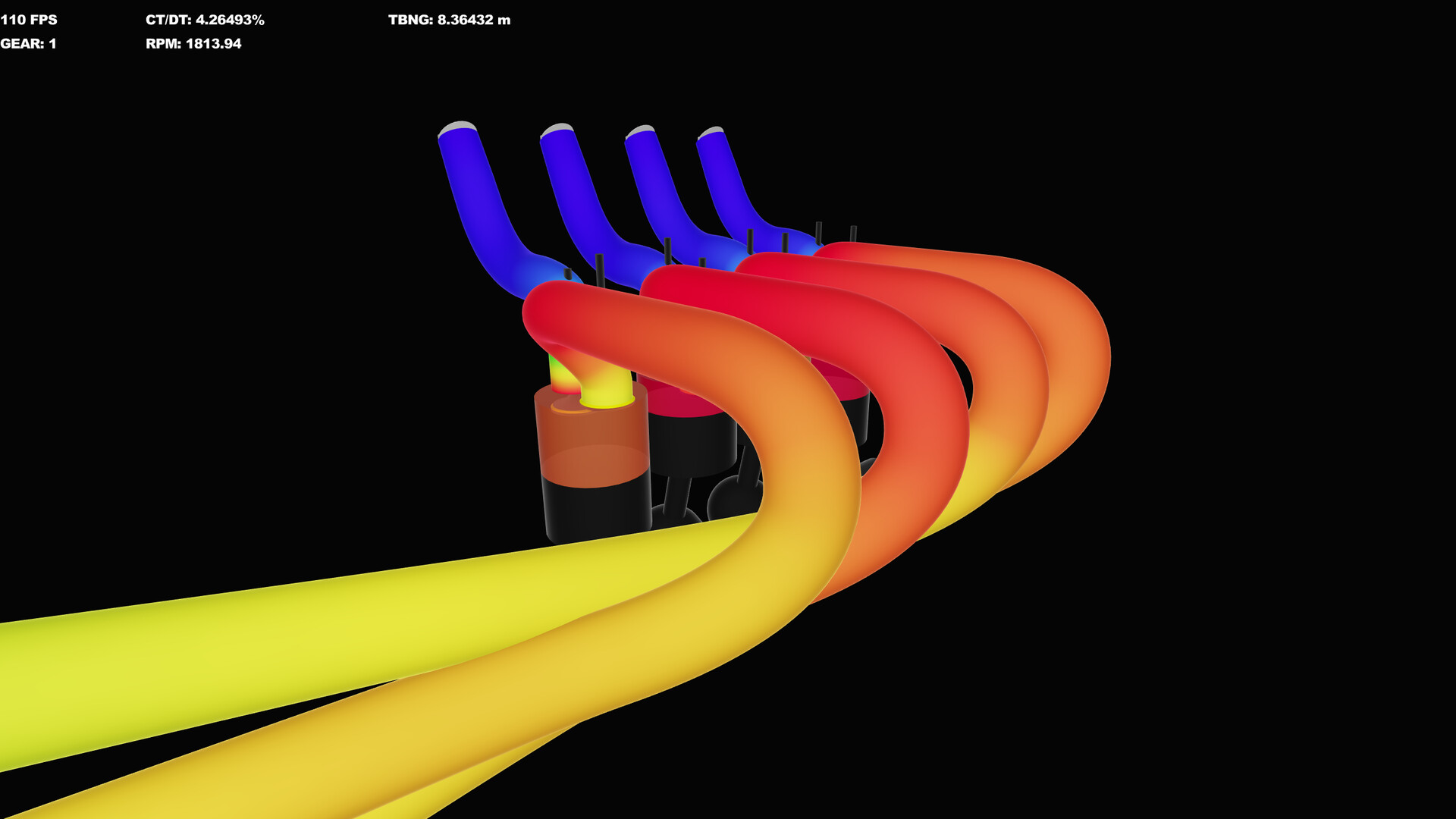
Engine Simulator ist ungewöhnlich: Der Soundtrack wird aus derselben Simulation berechnet, die die Kolben bewegt. Wenn deine CPU hinterherhinkt, verlierst du nicht nur Frames — du hungerst den Audio-Buffer aus. Performance-Tuning ist daher Teil des „Spielens“, kein optionales Grafikmenü. Diese Seite ist das Community-Edition-Feldhandbuch für RT/DT, Simulationsfrequenz, Time Warp und CPU-Hygiene. Steam-Builds fügen klarere Profiler und einen umgeschriebenen Core hinzu, aber die Instinkte hier bleiben gültig.
Die einzige Anzeige, die zuerst zählt: RT/DT
RT/DT vergleicht echte verstrichene Zeit mit Simulations-Delta-Zeit. Community-Tutorials behandeln grob 70 als idealen Betriebsbereich. Dauerhafte Werte über etwa 80 korrelieren mit hörbarer Verzerrung und Ruckeln.
Interpretations-Gewohnheiten:
- Schau auf RT/DT, wann immer du Load Script nutzt oder nach Edits Enter drückst.
- Schwerere Motoren (hohe Zylinderzahlen, komplexe Fahrzeuge) schieben die Anzeige hoch — erwarte Nachstimmen.
- Bewerte keine Nocken-Änderungen, während RT/DT schreit; du tunst Rauschen, nicht Physik.
Simulationsfrequenz (N + Scroll)
Die Simulationsfrequenz ist die interne Tickrate des Motormodells. Sie erscheint auf der Frequenzanzeige. Halte N und scrolle, um sie zu ändern.
Niedrigere Frequenz → weniger CPU-Arbeit → RT/DT verbessert sich → Audio-Buffer bleibt gefüllt. Erhöhe die Frequenz nur, wenn RT/DT Spielraum hat und du feinere Auflösung willst.
Wichtig: Die „richtige“ Frequenz ist pro Motor und pro Maschine. Ein Laptop, der einen Einzylinder-Nutzmotor liebt, braucht für einen V12 eine viel niedrigere Rate. Nach jedem ernsthaften Katalog-Download die RT/DT-Tanz wiederholen.
Time-Warp-Tasten 1–5
Time Warp beschleunigt simulierte Zeit relativ zur Wanduhr. Perfekt zum Warten durch langweilige Settles und schrecklich zum Diagnostizieren von Knistern. Wenn Audio auseinanderfällt, kehre zu einem niedrigen Warp-Preset zurück, bevor du erneut an der Frequenz drehst. Max-Warp, Max-Frequenz und ein Katalog-Monster-Motor zu mischen ist, wie Leute schließen, ihr PC „kann nichts laufen lassen“.
CPU- und OS-Hygiene
- Schließe Browser mit Dutzenden Tabs, Game-Launcher und Recording-Software beim Iterieren.
- Bevorzuge auf Laptops einen eingesteckten Energiesparplan; Thermal Throttling zeigt sich als steigendes RT/DT mitten in der Session.
- Halte die Sim wenn möglich auf einer Discrete-GPU-Maschine — Steams gelistete Mindestanforderungen (Windows 10, grob i7-8700K- und GTX-1060-Klasse) setzen Erwartungen für den kommerziellen Build. CE kann mit aggressiv gesenkter Frequenz auf weniger humpeln. Details: Systemanforderungen.
- Vermeide, CE auf kämpfenden Netzlaufwerken zu entpacken.
Audio-seitige Hebel (nachdem RT/DT vernünftig ist)
Sobald die Uhr stabil ist, nutze die Scroll-Akkorde aus Steuerung:
- Z — Lautstärke
- X — Convolution-Level
- C — Hochfrequenz-Gain
- V / B — Rausch-Layer
Diese formen den Ton; sie fixen keine Buffer-Underruns. Wenn du sauberere-als-Echtzeit-Captures brauchst, nutze Offline-/High-Quality-Rendering-Ideen in Audio-Export, statt eine unmögliche Live-Frequenz zu erzwingen.
Editor-Ära Performance-Lektionen
Öffentliche Steam-Entwicklungsvideos heben CPU-Breakdown-Graphen, Real-Time-Factor-Plots und die Beziehung zwischen Simulationsrate und Audio-Buffer-Gesundheit hervor. Wenn der Real-Time-Factor unter eins fällt, kann die CPU Audio nicht rechtzeitig füllen — genau der Fehlermodus, den CE-Spieler als Knistern hören. Die kommerzielle Richtung ist multithreaded Core-Arbeit, geteilt mit verwandten Projekten, mit dem Ziel konsistenterer Qualität über PCs. Verfolge diese Story im Steam-Status; behandle CE als Legacy-Sandbox, notiert in Community Edition.
Eine praktische Tuning-Checkliste
- Stock-Motor booten → RT/DT ~70 mit N + Scroll setzen.
- Ziel-Script laden → auf Settle warten → Frequenz nachstimmen.
- Hohes Time Warp deaktivieren.
- Motor starten (A / S) und Leerlauf-Audio-Kontinuität prüfen.
- Erst dann Gas öffnen oder den Dyno aktivieren (Dyno-Tests).
- Nach Script-Edits, die Teile hinzufügen, annehmen, dass die Frequenz sinken muss, bis das Gegenteil bewiesen ist.
Wenn der Motor das Problem ist
Nicht jedes Ruckeln ist CPU. Ein numerisch instabiles .mr kann Kosten spiken oder explodieren. Bisecte, indem du zu einem bekannten guten Demo-Motor unter assets/engines/atg-video-* zurückkehrst. Wenn Demos smooth sind und die Katalog-Datei nicht, fixe oder ersetze das Script (Community-Motoren laden, Motoren erstellen).
Session-Profile, die du kopieren kannst
Hör-Session: niedrigster Warp, RT/DT priorisiert, moderate Convolution, einzelner Motor.
Tuning-Session: etwas mehr Frequenz-Headroom falls verfügbar, Enter-Reload-Schleife, Dyno-Holds an wenigen RPM-Punkten.
Showcase-Recording: Offline-/High-Quality-Pfade erwägen; vertraue keinem Live-RT/DT-85-Zug für einen Portfolio-Clip.
Verwandte Seiten
- Erste Schritte — Reihenfolge beim ersten Start
- Steuerung — vollständige Tastenreferenz
- Guides-Hub — alle How-tos
- Updates — CE- vs. Steam-Performance-Trajektorie
Besitze deinen Frequenz-Knopf, und Engine Simulator wird vorhersehbar. Ignoriere RT/DT, und jeder Community-Motor wirkt kaputt — meist zu Unrecht.
Häufig gestellte Fragen
Kurze Antworten zu Setup, Steuerung, Dyno-Tests und Builds.
Welchen RT/DT-Wert sollte ich anstreben?
Etwa 70 ist das Community-Ideal. Dauerhafte Werte über grob 80 bedeuten meist hörbare Artefakte und Ruckeln.
Wie ändere ich die Simulationsfrequenz?
Halte N und scrolle das Mausrad. Senke die Frequenz, wenn RT/DT zu hoch ist; erhöhe sie nur, wenn du Spielraum hast.
Warum wurde die Performance nach dem Laden eines neuen Motors schlechter?
Unterschiedliche Scripts haben unterschiedliche CPU-Kosten. Stimme die Frequenz nach jedem schweren Load Script neu ab und schließe Hintergrund-Apps, die um die CPU konkurrieren.
Beeinflusst Time Warp die Performance?
Hohes Time Warp erhöht, wie viel simulierte Arbeit du pro Wanduhr-Sekunde anforderst. Drehe es runter, während du Audio-Probleme diagnostizierst.
Wird die Steam-Version dasselbe manuelle Frequenz-Fummeln brauchen?
Die Steam-Entwicklung verbessert Profiling und Core-Performance, aber Real-Time-Factor vs. Audio-Buffer zu verstehen bleibt nützlich.