
Engine Simulator Ajuste de rendimiento
Estabiliza RT/DT cerca de 70, elige una frecuencia de simulación sensata y corta el crujido antes de perseguir bugs de script.
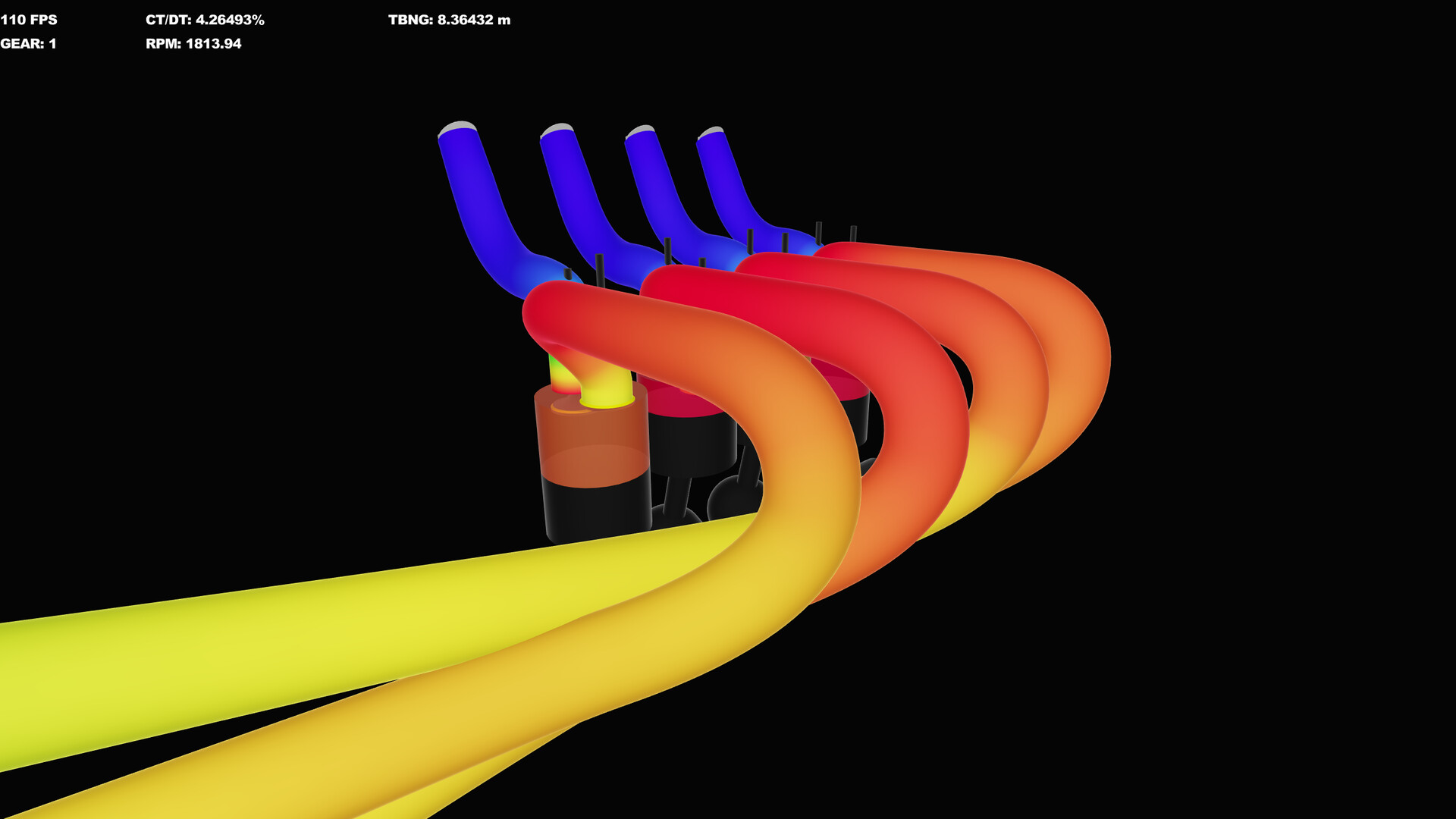
Engine Simulator es inusual: la banda sonora se calcula a partir de la misma simulación que mueve los pistones. Cuando tu CPU se queda atrás, no solo bajas fotogramas—también dejas el buffer de audio en ayunas. El ajuste de rendimiento es, por tanto, parte de «jugar» al juego, no un menú gráfico opcional. Esta página es el manual de campo de Community Edition para RT/DT, frecuencia de simulación, time warp e higiene de CPU. Los builds de Steam están añadiendo perfiladores más claros y un núcleo reescrito, pero los instintos de aquí siguen aplicando.
El único medidor que importa primero: RT/DT
RT/DT compara el tiempo real transcurrido con el delta de tiempo de simulación. Los tutoriales de la comunidad tratan aproximadamente 70 como la región ideal de operación. Valores sostenidos por encima de unos 80 se correlacionan con distorsión audible y tirones.
Hábitos de interpretación:
- Mira RT/DT cada vez que uses Load Script o pulses Enter tras ediciones.
- Motores más pesados (muchos cilindros, vehículos complejos) empujan el medidor hacia arriba—espera reajustar.
- No evalúes cambios de leva mientras RT/DT grita; afinarás ruido, no física.
Frecuencia de simulación (N + scroll)
La frecuencia de simulación es el tickrate interno del modelo del motor. Aparece en el medidor de frecuencia. Mantén N y usa el scroll para cambiarla.
Menor frecuencia → menos trabajo de CPU → RT/DT mejora → el buffer de audio sigue alimentado. Sube la frecuencia solo cuando RT/DT tenga margen y quieras resolución más fina.
Importante: la frecuencia «correcta» es por motor y por máquina. Un portátil que adora un monocilíndrico de utilidad puede necesitar una tasa mucho más baja para un V12. Tras cada descarga seria del catálogo, repite el baile de RT/DT.
Teclas de time warp 1–5
El time warp acelera el tiempo simulado respecto a los relojes de pared. Es perfecto para esperar asientos aburridos y terrible para diagnosticar crujidos. Si el audio se deshace, vuelve a un preset de warp bajo antes de tocar otra vez la frecuencia. Mezclar warp máximo, frecuencia máxima y un motor monstruo del catálogo es cómo la gente concluye que su PC «no puede ejecutar nada».
Higiene de CPU y SO
- Cierra navegadores con docenas de pestañas, launchers de juegos y software de grabación mientras iteras.
- Prefiere un plan de energía enchufado en portátiles; el thermal throttling se muestra como RT/DT que sube a mitad de sesión.
- Mantén el sim en una máquina con GPU dedicada cuando puedas—los mínimos listados por Steam (Windows 10, aproximadamente clase i7-8700K y GTX 1060) marcan expectativas para el build comercial. CE puede cojear en menos si cortas la frecuencia con agresividad. Detalles: Requisitos del sistema.
- Evita descomprimir CE en unidades de red que sufren.
Palancas del lado del audio (cuando RT/DT esté sano)
Una vez el reloj esté estable, usa los acordes de scroll de Controles:
- Z — volumen
- X — nivel de convolución
- C — ganancia de alta frecuencia
- V / B — capas de ruido
Dan forma al tono; no arreglan underruns de buffer. Si necesitas capturas más limpias que en tiempo real, usa ideas de renderizado offline/alta calidad en Exportación de audio en lugar de forzar una frecuencia en vivo imposible.
Lecciones de rendimiento de la era del editor
Los vídeos públicos de desarrollo en Steam destacan gráficos de desglose de CPU, plots de factor en tiempo real y la relación entre la tasa de simulación y la salud del buffer de audio. Cuando el factor en tiempo real baja de uno, la CPU no puede llenar el audio a tiempo—exactamente el modo de fallo que los jugadores de CE oyen como crujido. La dirección comercial es trabajo de núcleo multithread compartido con proyectos relacionados, buscando calidad más consistente entre PCs. Sigue esa historia en el Estado en Steam; trata CE como el sandbox legado anotado en Community Edition.
Checklist práctica de ajuste
- Arranca el motor de stock → fija RT/DT ~70 con N + scroll.
- Carga tu script objetivo → espera el asiento → reajusta la frecuencia.
- Desactiva time warp alto.
- Arranca el motor (A / S) y verifica continuidad de audio al ralentí.
- Solo entonces abre acelerador o activa el dyno (Pruebas de dyno).
- Tras ediciones de script que añaden piezas, asume que la frecuencia debe bajar hasta demostrar lo contrario.
Cuando el problema es el motor
No todo tirón es CPU. Un .mr numéricamente inestable puede disparar el coste o explotar. Bisecciona volviendo a un motor demo de confianza bajo assets/engines/atg-video-*. Si las demos van suaves y el archivo del catálogo no, arregla o sustituye el script (Cargar motores de la comunidad, Crear motores).
Perfiles de sesión que puedes copiar
Sesión de escucha: warp más bajo, prioridad a RT/DT, convolución modesta, un solo motor.
Sesión de afine: un poco más de margen de frecuencia si hay, bucle Enter-recarga, holds de dyno en pocos puntos de RPM.
Grabación de showcase: considera rutas offline/alta calidad; no confíes en una tirada en vivo con RT/DT-85 para un clip de portfolio.
Páginas relacionadas
- Primeros pasos — orden de operaciones del primer arranque
- Controles — referencia completa de teclas
- Hub de guías — todos los cómo-hacer
- Actualizaciones — trayectoria de rendimiento CE vs Steam
Domina tu mando de frecuencia y Engine Simulator se vuelve predecible. Ignora RT/DT y cada motor de la comunidad se sentirá roto—casi siempre de forma injusta.
Preguntas frecuentes
Respuestas rápidas sobre instalación, controles, dyno y builds.
¿Qué valor de RT/DT debo buscar?
Alrededor de 70 es el ideal de la comunidad. Lecturas sostenidas por encima de unos 80 suelen significar artefactos audibles y tirones.
¿Cómo cambio la frecuencia de simulación?
Mantén N y mueve la rueda del ratón. Baja la frecuencia cuando RT/DT esté demasiado alto; súbela solo cuando tengas margen.
¿Por qué empeoró el rendimiento tras cargar un motor nuevo?
Scripts distintos tienen costes de CPU distintos. Reajusta la frecuencia tras cada Load Script pesado y cierra apps de fondo que compiten por la CPU.
¿El time warp afecta al rendimiento?
Un time warp alto aumenta cuánto trabajo simulado pides por segundo de reloj. Bájalo mientras diagnosticas problemas de audio.
¿La versión de Steam necesitará el mismo retoque manual de frecuencia?
El desarrollo de Steam mejora el perfilado y el rendimiento del núcleo, pero entender el factor en tiempo real frente a los buffers de audio seguirá siendo útil.